Как создать массовое физкультурное мероприятие
Для создания массового физкультурного мероприятия необходимо:
- Перейти в календарный план мероприятий.
- Нажать кнопку «Добавить мероприятие».

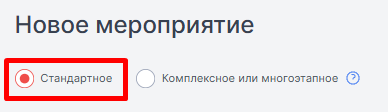
- Выбрать «Стандартное».
- Заполнить данные о мероприятии.
1. «Общая информация»:
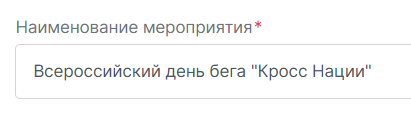
- Наименование;
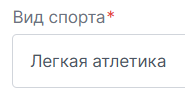
- Вид спорта: можно выбрать только 1;
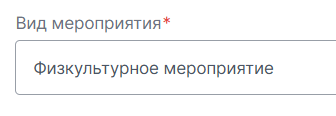
- Вид мероприятия: физкультурное мероприятие;
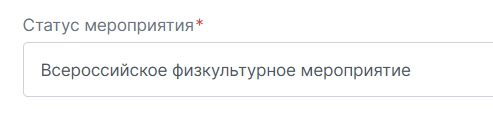
- Статус мероприятия: международный, всероссийский, региональный или иной уровень мероприятия. Пример: «Всероссийское физкультурное мероприятие» — означает всероссийский уровень.
- Формат мероприятия: выездное или на территории региона. Для международных, всероссийских, межрегиональных — обязательно с указанием ЕКП. Для региональных, муниципальных — без указания ЕКП. ;

- Период проведения: даты начала и окончания мероприятия. Если мероприятие идет 1 день, дата окончания совпадает с датой начала;

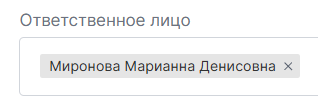
- Ответственное лицо: сотрудник федерации, который отвечает за мероприятие (можно несколько);
- Флажок «Собирать заявки через портал» ставите, если планируется собор заявок на мероприятие через портал «Мой спорт». Указываете дату окончания приема заявок (обязательно) и дату начала приема (при необходимости). Важно: открыть возможность приема заявок можно также для уже созданного мероприятия;

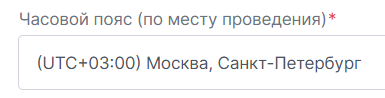
- Часовой пояс — подтягивается автоматически исходя из региона федерации;
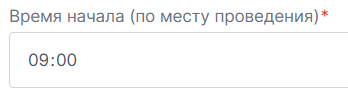
- Время начала мероприятия — указывается организатором;
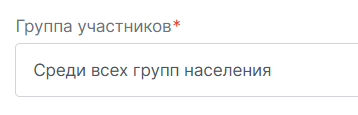
- Группа участников;
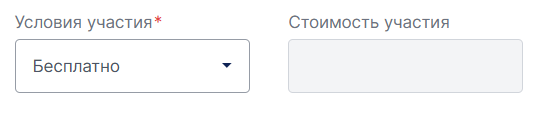
- Условия и стоимость участия. При указании «Бесплатно» поле «Стоимость участия» заблокировано. При указании «Платно» / «Частично платно» поле «Стоимость» активно.
- В поле «Описание мероприятия» вносится краткий анонс;

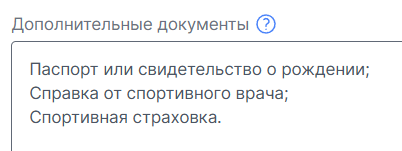
- В поле «Дополнительные документы» вносится информация о тех документах, которые участники должны предоставить в обязательном порядке;
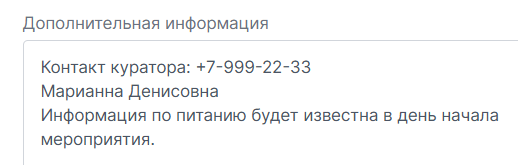
- В поле «Дополнительная информация» вносится любая важная информация — контакты организатора, схема проезда на мероприятие, сведения о проживании и питании.
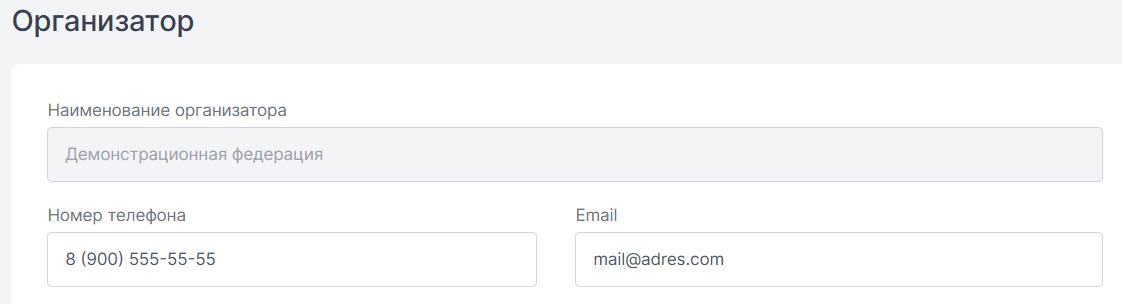
2. «Организатор». Если для кабинета федерации указаны контактные данные, они отобразятся в данном разделе. Если контакты не указаны, необходимо заполнить поля. Одно из полей обязательно для заполнения.
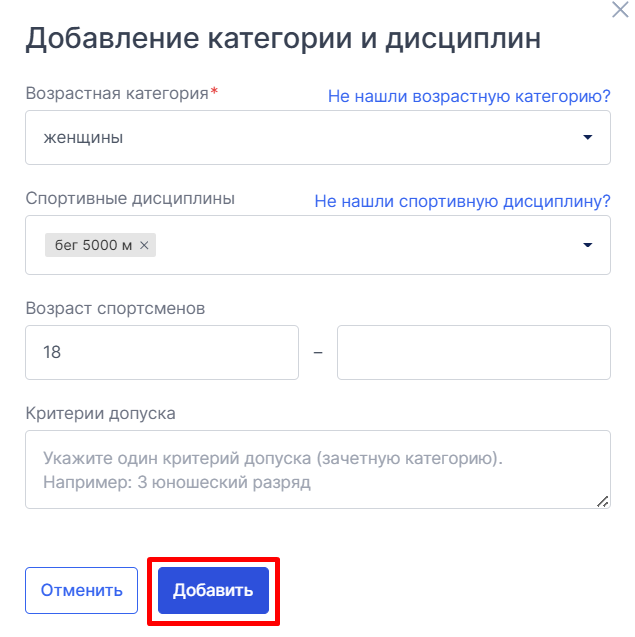
3. Нажать кнопку «Добавить категорию участников в мероприятие» для добавления категорий и дисциплин.

В открывшемся окне:
- Выбрать возрастную категорию и спортивную дисциплину;
- Указать возраст спортсменов.
Категория отобразится в мероприятии.
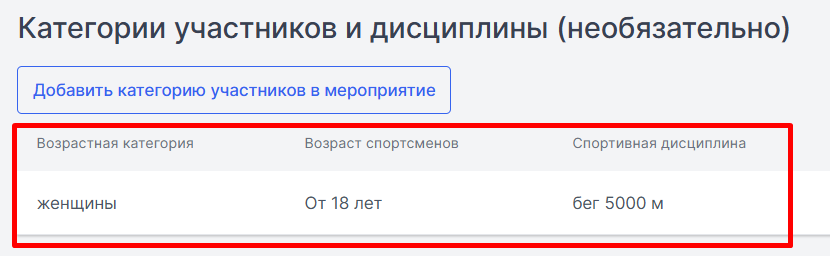
Важно: категории добавляются по одной. Для добавления новой категории необходимо снова нажать кнопку «Добавить категорию участников в мероприятие» и указать данные для новой категории.
Дисциплин для одной категории можно выбрать сразу несколько.
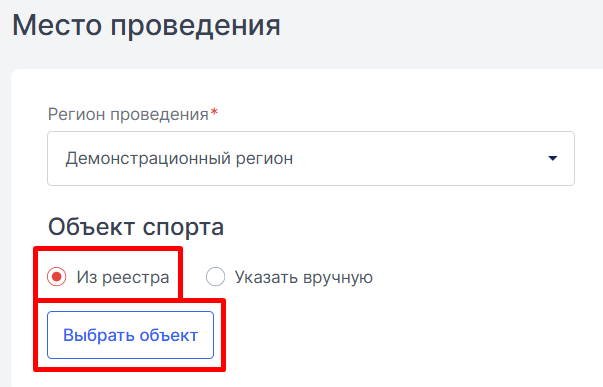
4. «Место проведения» — указать регион проведения и выбрать объект спорта из реестра «Мой спорт» либо указать вручную.
Для выбора из реестра:
- Нажать кнопку «Выбрать объект»;
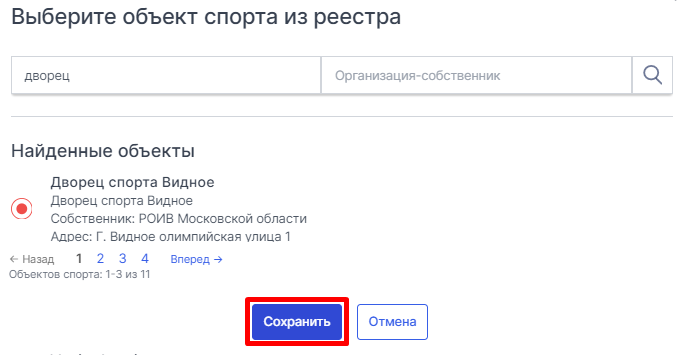
- Найти объект спорта в открывшемся окне по названию, адресу или организации-собственнику, выбрать его и нажать кнопку «Сохранить».
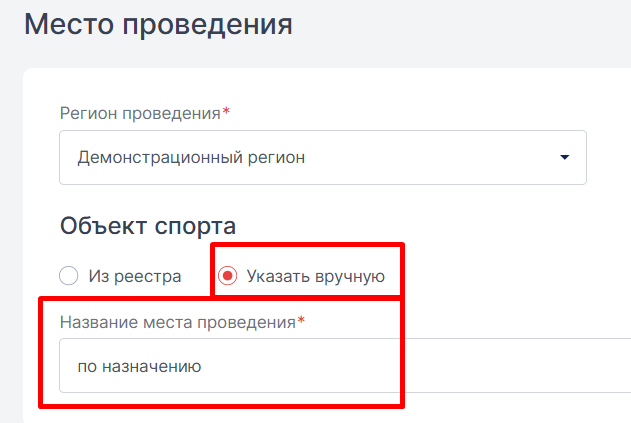
Если подходящий объект не найден или место проведения еще не известно, необходимо выбрать «Ввод вручную»:
- Откроется строка для заполнения, в которой можно ввести адрес и название места проведения.
- Если на момент создания мероприятия место проведения неизвестно, можно указать «по назначению».
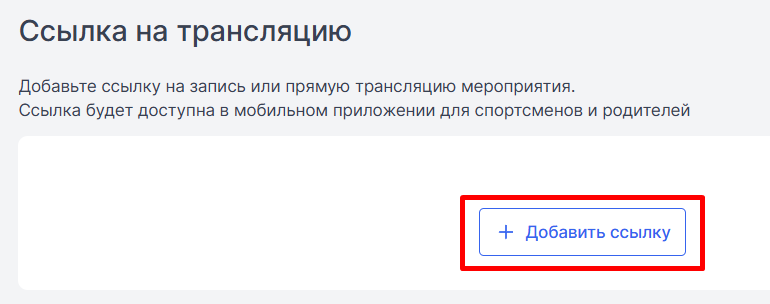
5. Если будет проводится трансляция соревнования, можно указать ссылку на нее в соответствующем поле.
6. В блок «Документы для участников мероприятия» подгружается регламент или положение мероприятия.
Также в данное поле можно добавить документ с дополнительной информацией.
Для загрузки:
- Нажать кнопку «Выбрать»;
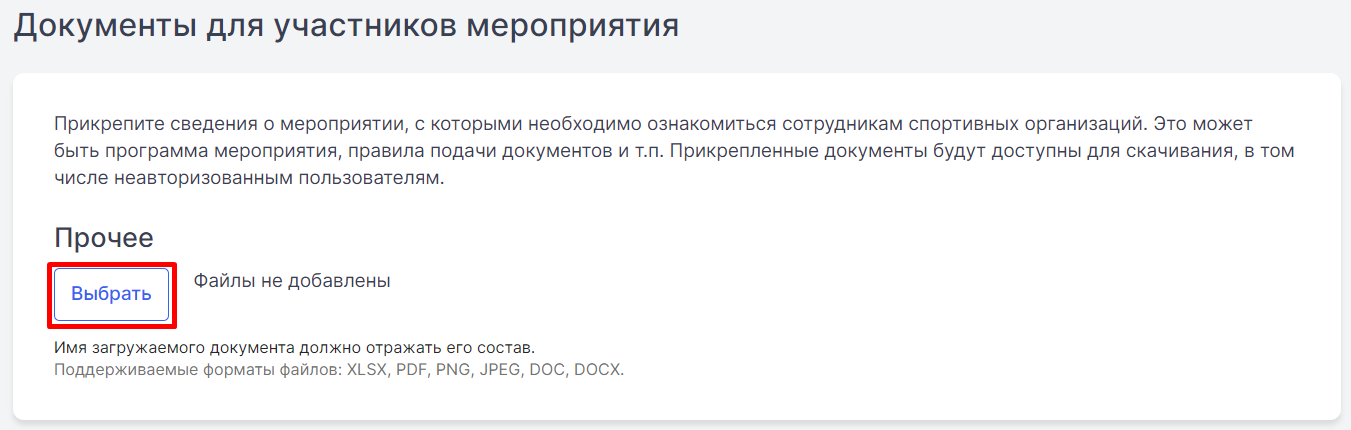
- Загрузить файл с компьютера. Максимальный размер файла 20 МБ.

7. После внесения всей информации необходимо выбрать действие:
- «Создать» — создаете мероприятие без утверждение в КП региона (мероприятие индивидуального плана федерации);
- «Создать и предложить в КП региона» — мероприятие сохраняется и открывается дополнительное поле для подачи предложения по мероприятию на утверждение в Календарный План региона. Продолжение инструкции: как заполнить дополнительные поля для подачи предложения.

- Просмотров: 31