Раздел делится на три вкладки:
- Календарный план мероприятий;
- Утверждение мероприятий;
- На подписании.
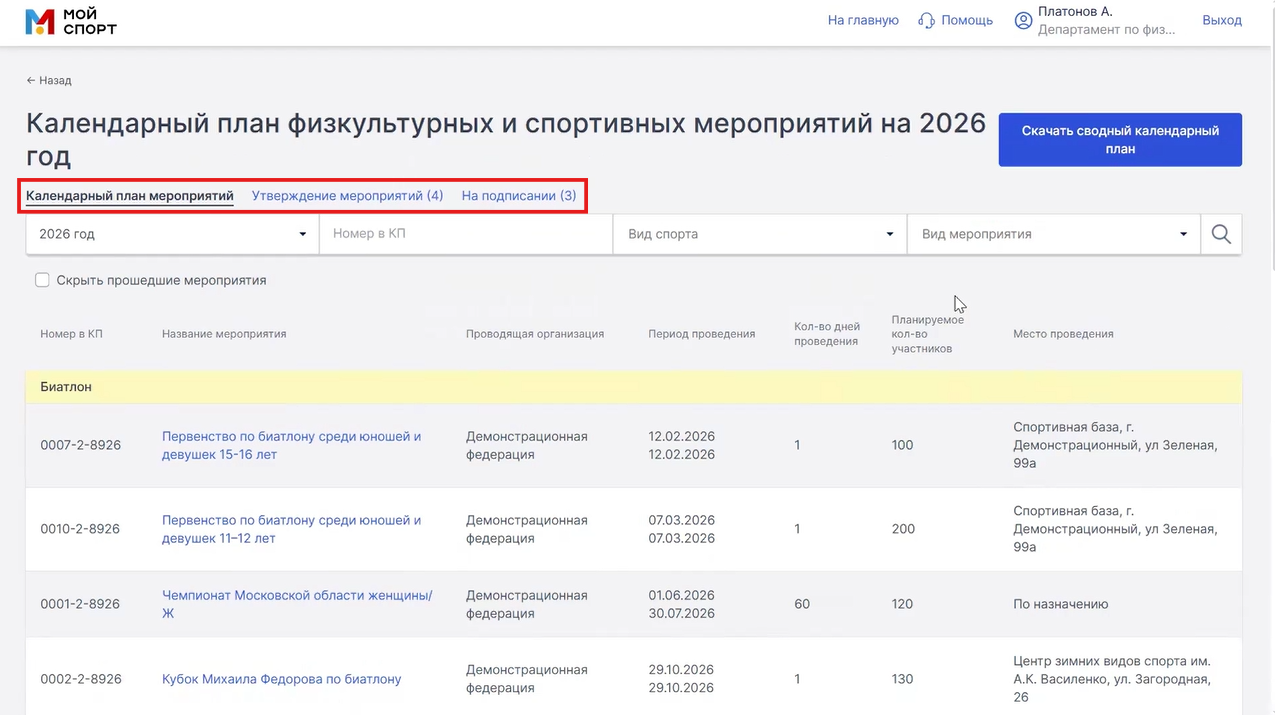
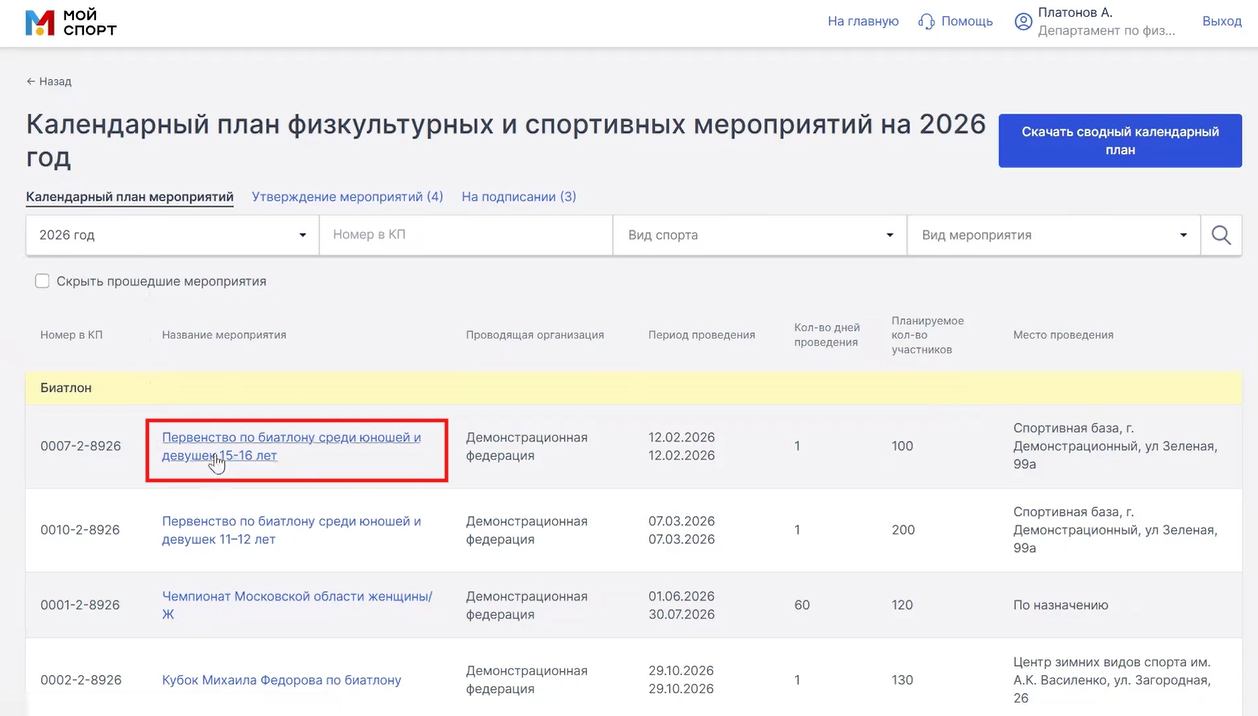
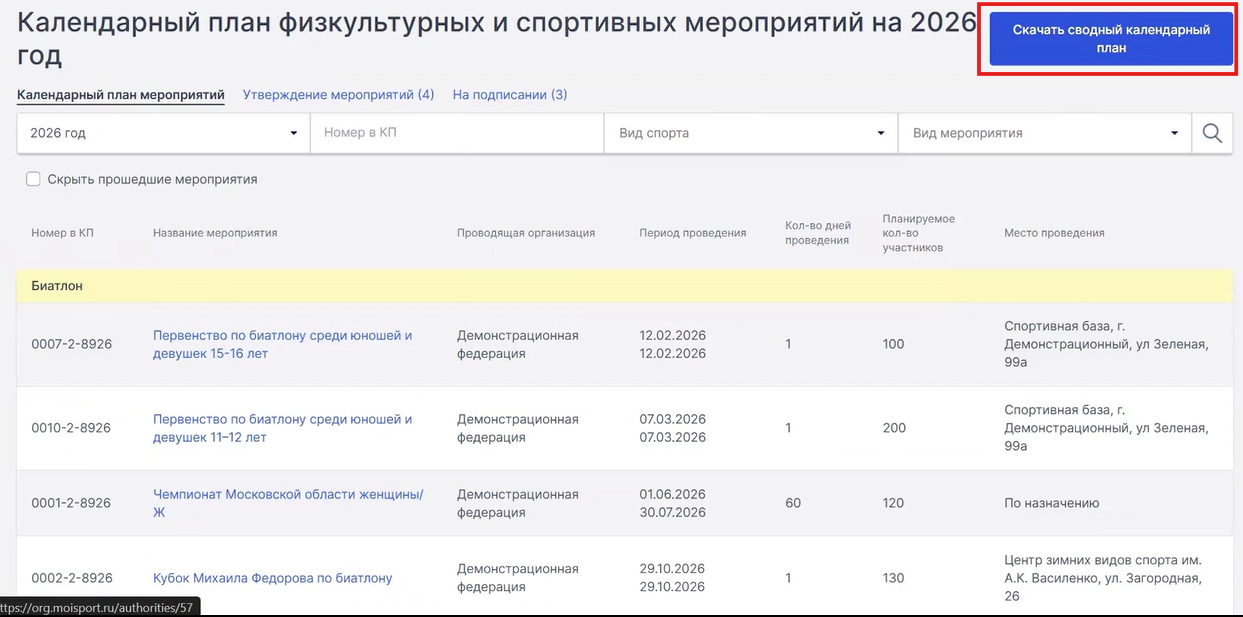
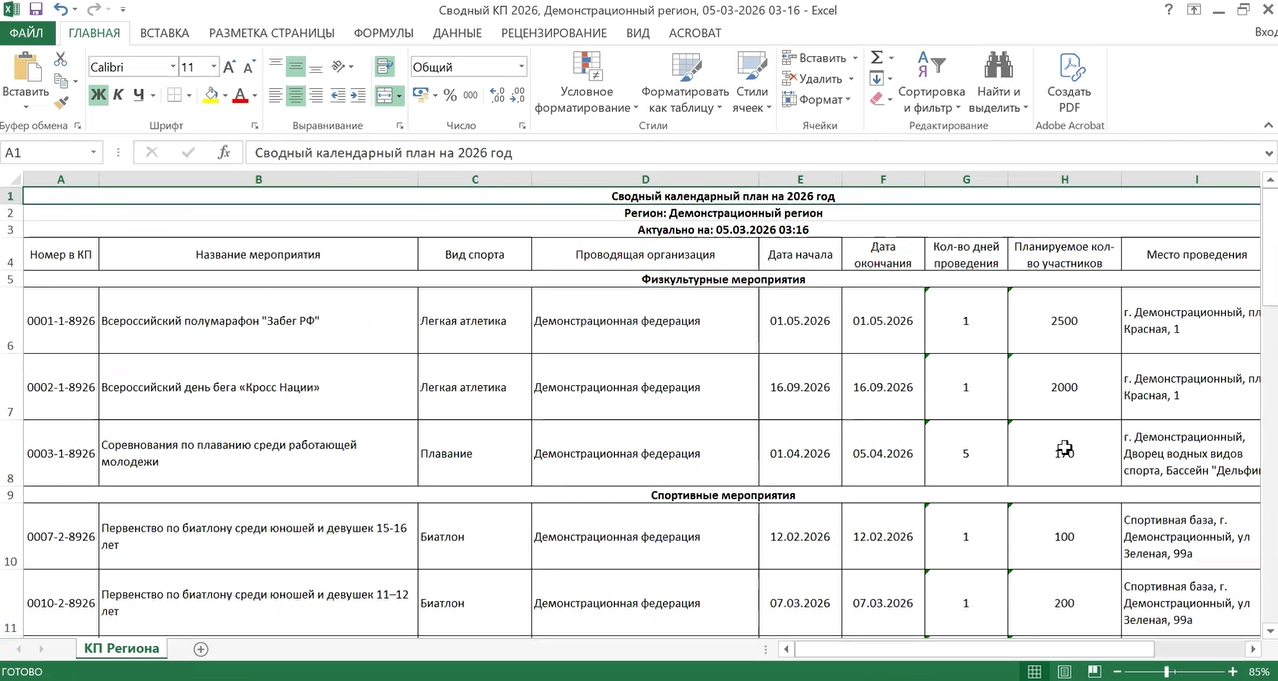
Во вкладке «Календарный план мероприятий» находится список всех официально утверждённых мероприятий региона. По сути, это электронная версия календарного плана.
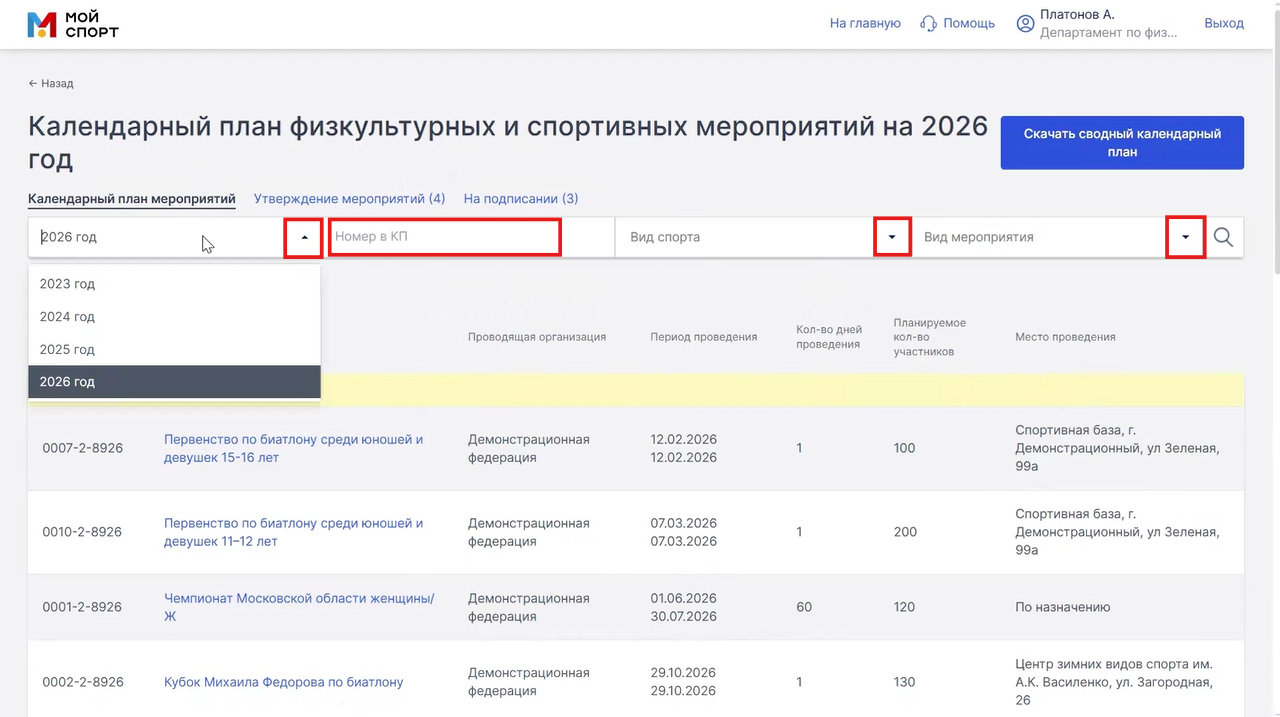
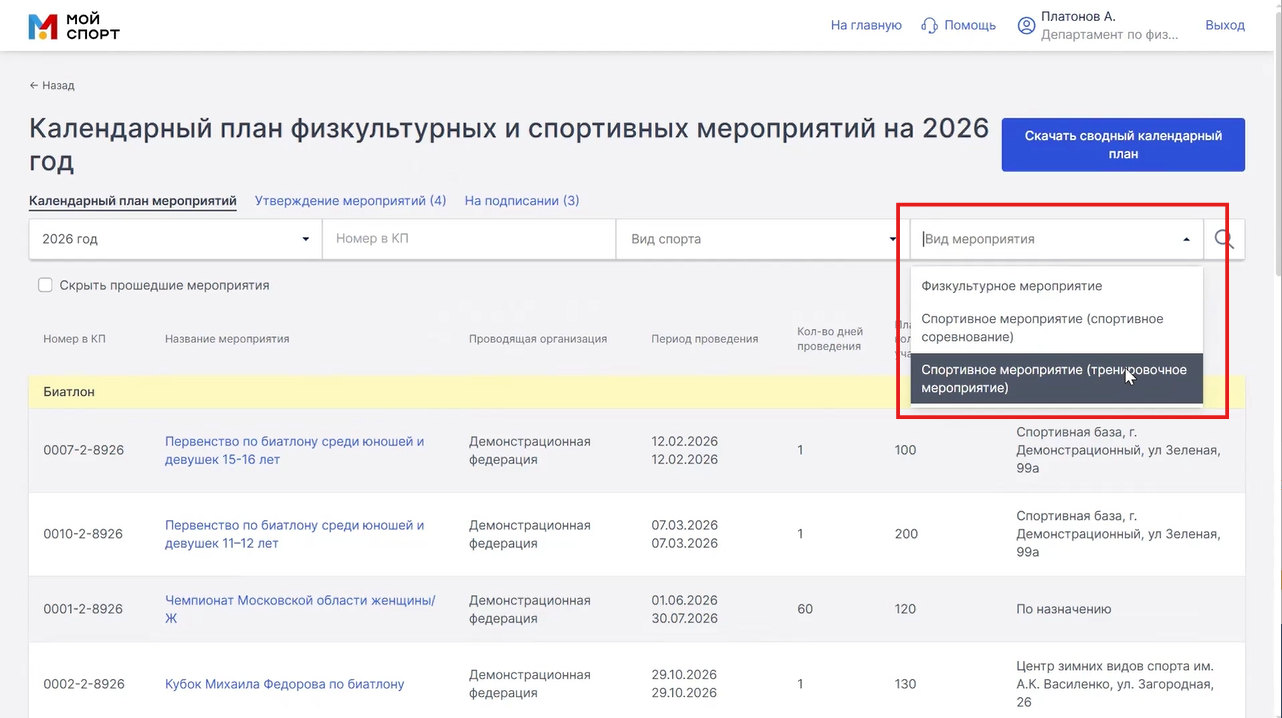
С помощью фильтров можно выбрать мероприятие по году, по номеру в календарном плане, по виду спорта. А также по виду мероприятий: физкультурные, спортивные соревнования или тренировочные мероприятия.
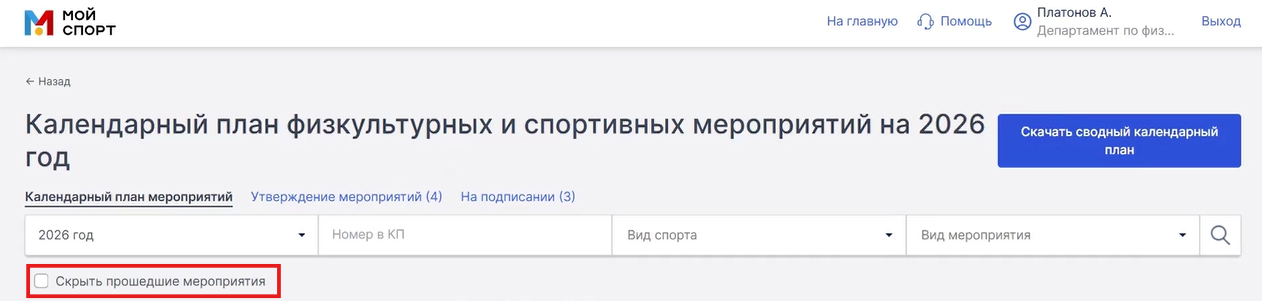
Чтобы скрыть прошедшие мероприятия, необходимо нажать галочку в соответствующем поле.
В таблице мы видим основные данные о каждом мероприятии:
- номер в календарном плане
- название мероприятия
- проводящая организация
- период проведения
- количество дней проведения
- планируемое количество участников
- место проведения
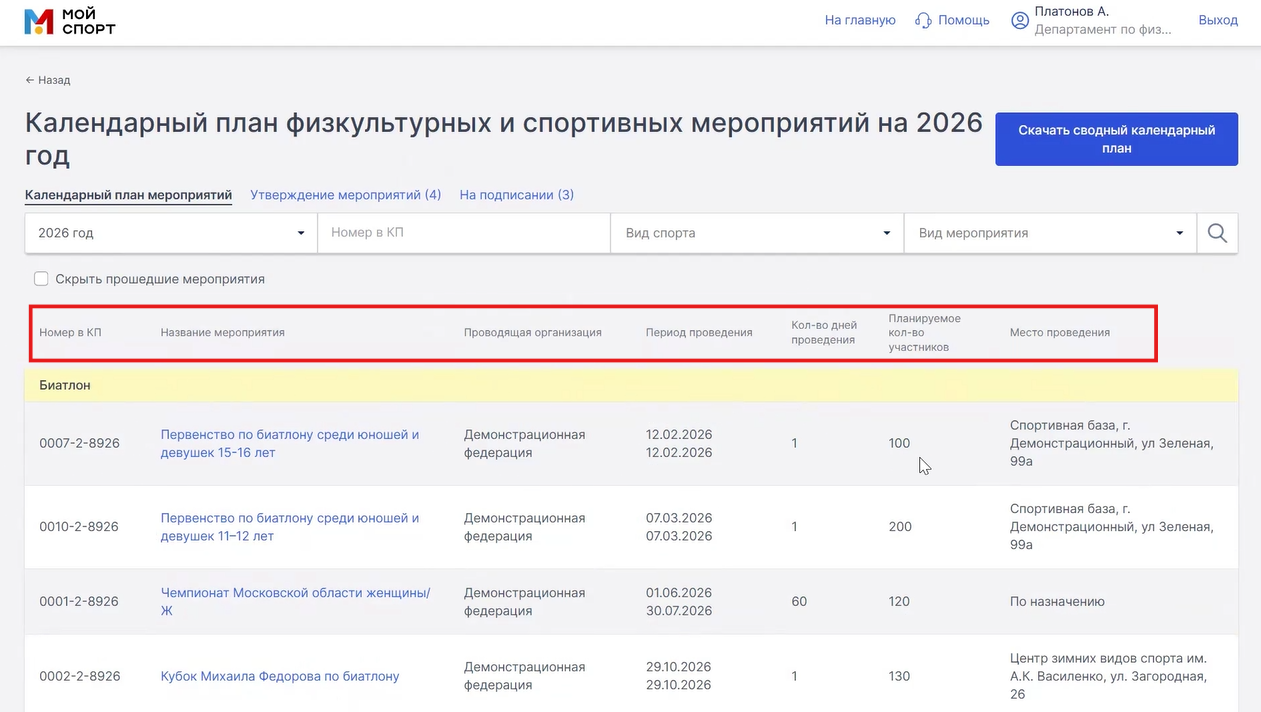
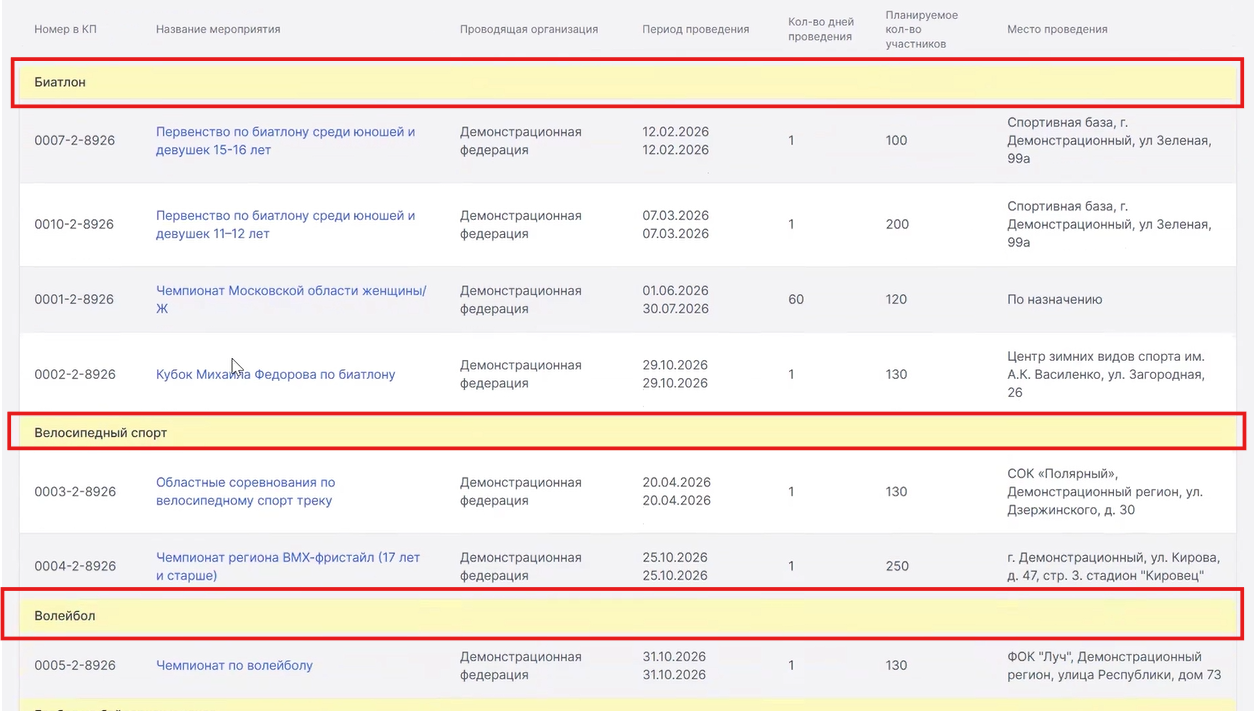
Мероприятия сгруппированы по видам спорта.
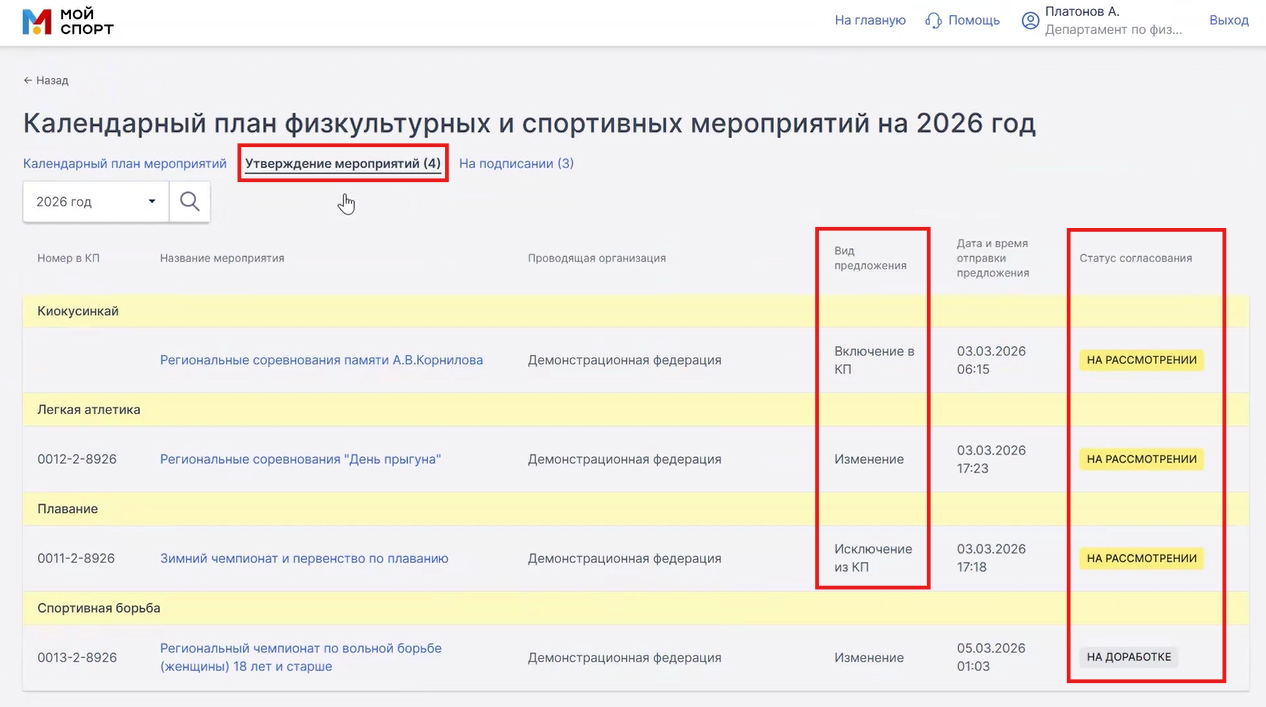
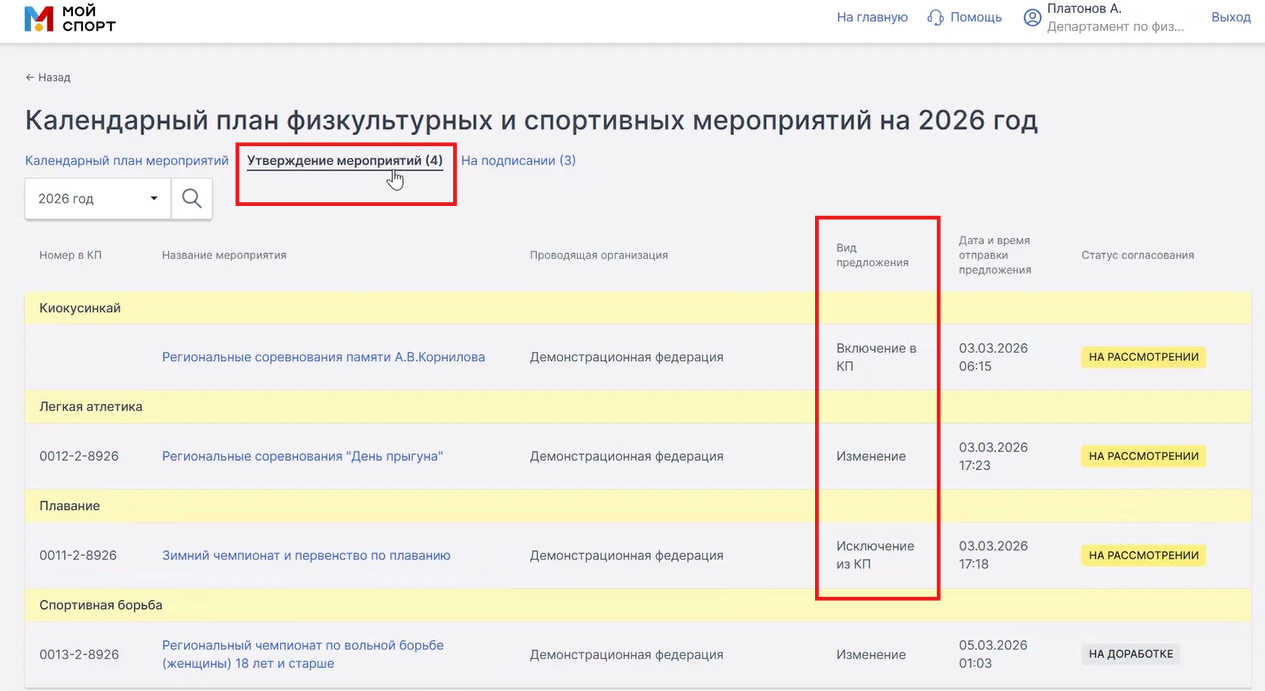
На вкладке «Утверждение мероприятий» собраны все новые предложения от спортивных федераций на включение, изменение и исключение из календарного плана.
Предложения сгруппированы по видам спорта.
По каждому мероприятию отображается информация:
- номер в календарном плане, если ранее он был присвоен
- название мероприятия
- проводящая организация
- вид предложения
- дата и время отправки предложения
- статус.
В столбце «Статус» возможны два статуса:
- на рассмотрении
- на доработке.
Соответствующие статусы видит и федерация в своём кабинете.
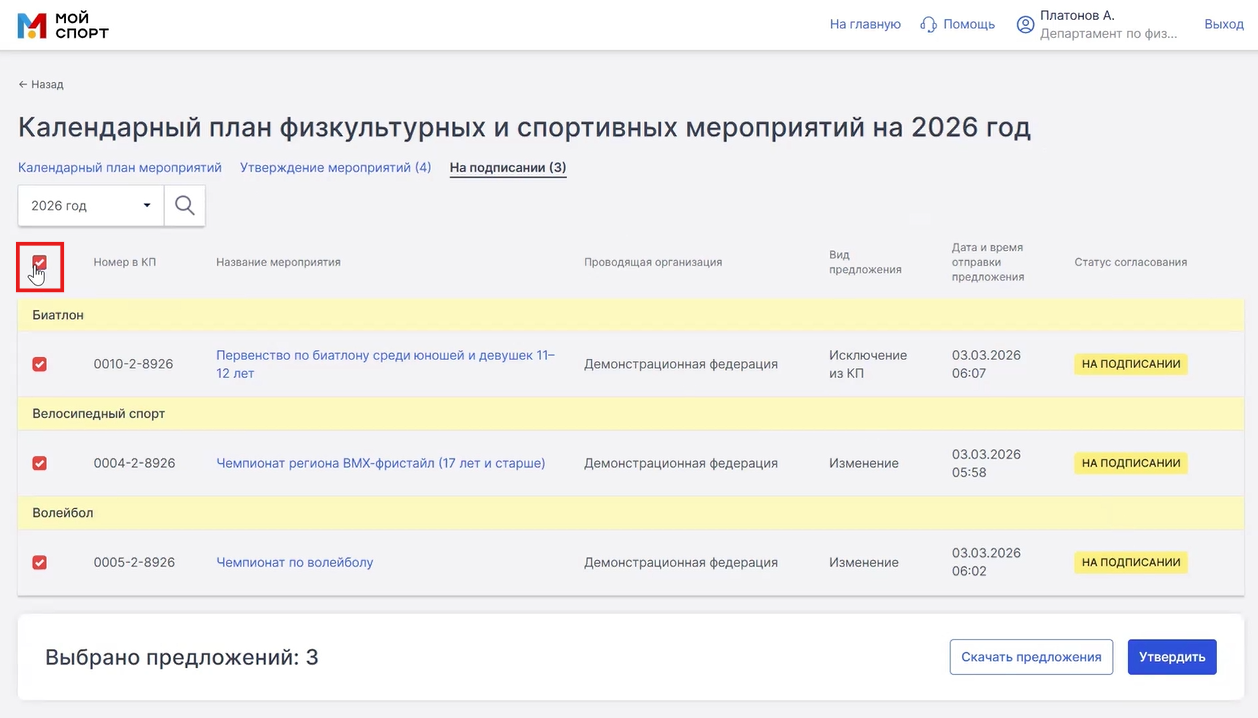
Во вкладку «На подписание» попадают предложения, которые уже одобрены, но ещё не утверждены официальным приказом. Другими словами, находятся в проекте приказа.
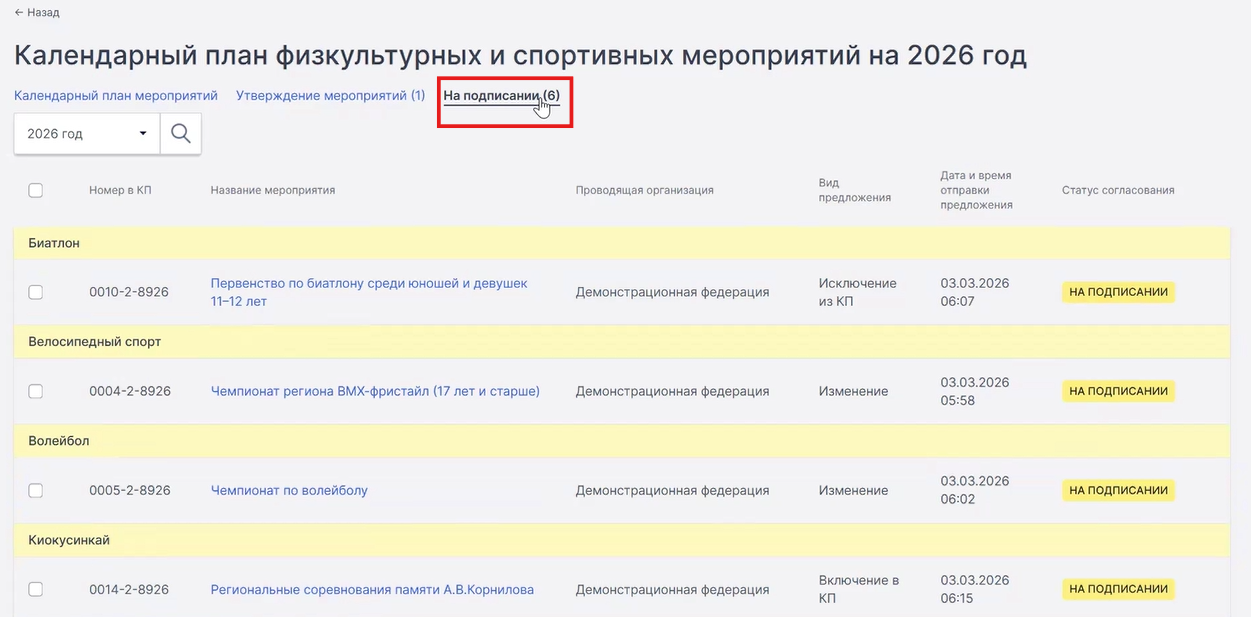
Предложения сгруппированы по видам спорта. Здесь уже все мероприятия будут с номером, указаны названия мероприятия, проводящая организация, вид предложения, дата и время отправки предложения. Статус согласования. Здесь статус всегда будет на подписании. Этот же статус видит и федерация в своём кабинете.
Также есть возможность для выбора всех предложений или конкретных для утверждения.
Далее подробнее о работе в каждой вкладке раздела.
Вкладка «Календарный план мероприятий»
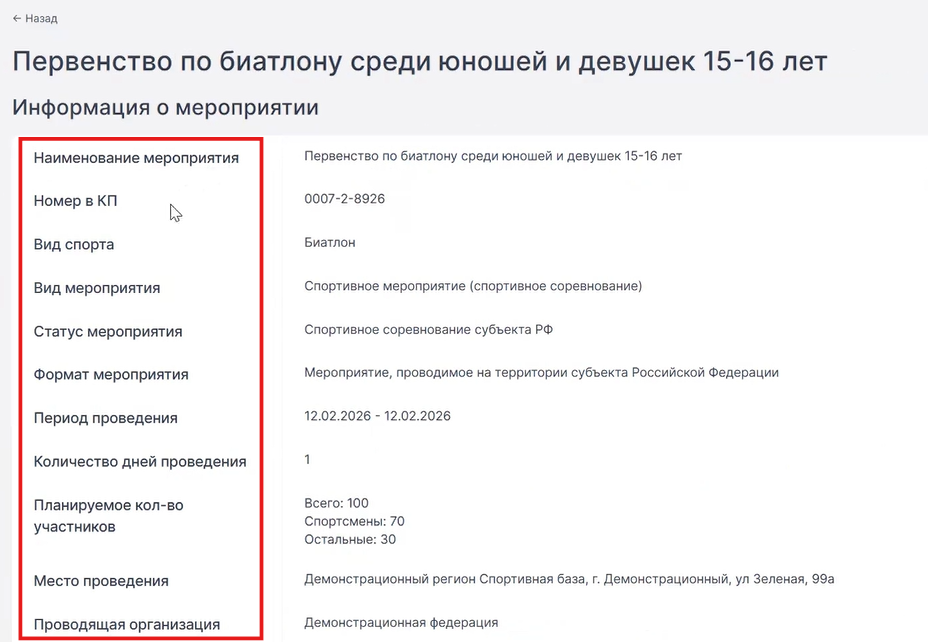
Если нажать на мероприятие, откроется подробная информация о нем.
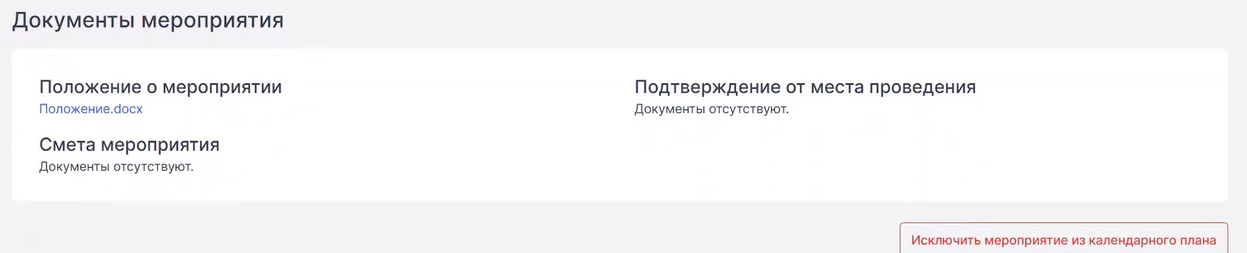
Ниже доступны документы, которые были загружены для утверждения мероприятия. Эти документы видны только вам, как органу исполнительной власти в данном кабинете. В свободном доступе они не отображаются. Если календарный план региона был импортирован в систему, то документы здесь не будут отображаться.
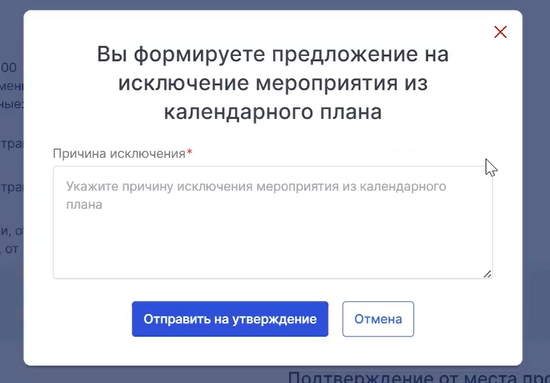
Также для мероприятия доступна кнопка «Исключить мероприятие из календарного плана». Если мероприятие нужно исключить, нажмите ее, укажите причину исключения и отправьте на утверждение.

Вкладка «Утверждение мероприятий»
На вкладке «Утверждение мероприятий» собраны все предложения по мероприятиям от спортивных федераций. Существуют три вида предложений:
- о включении мероприятия в календарный план региона
- об изменении информации в утверждённом мероприятии.
- об исключении мероприятия из календарного плана
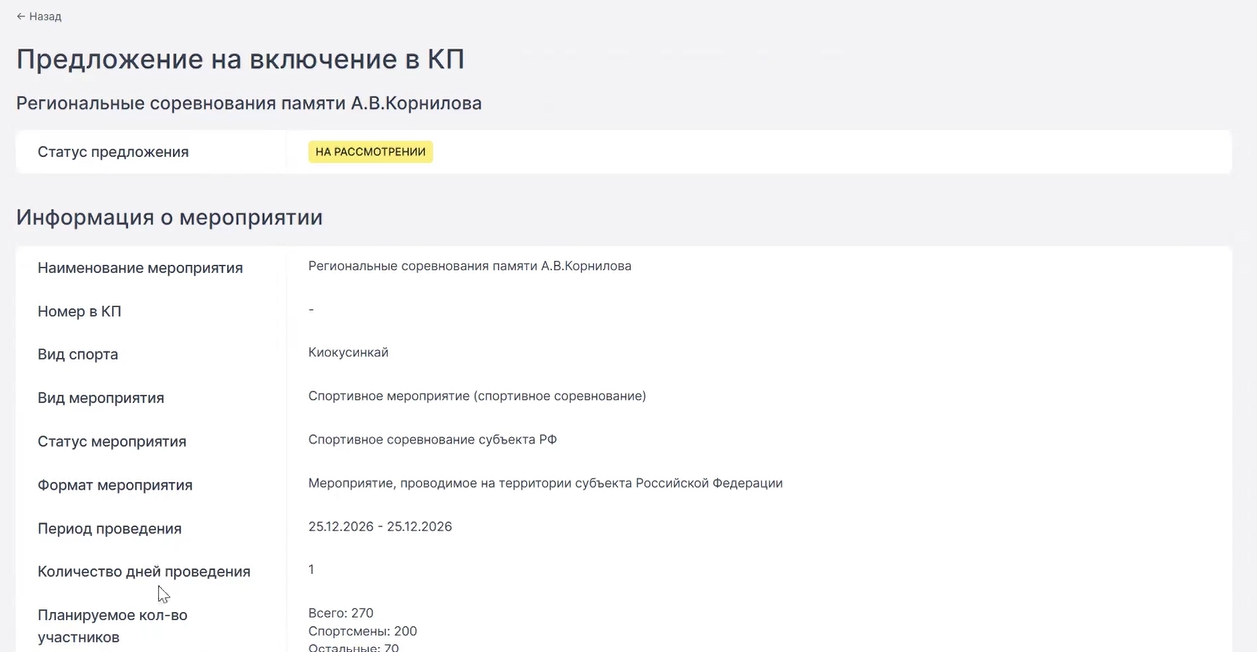
Рассмотрим подробнее предложение на включение в календарный план.
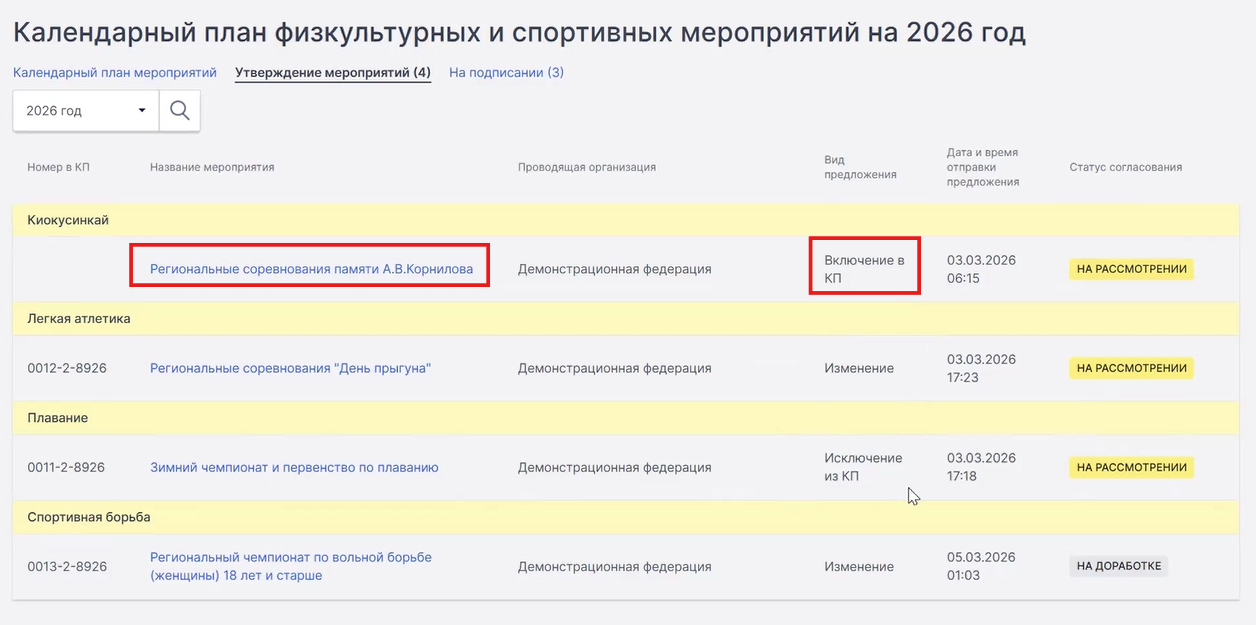
Нажав на название, можно увидеть наименование мероприятия, вид спорта, вид мероприятия, статус, формат мероприятия, период проведения и количество дней проведения, планируемое количество участников. Также доступна информация о месте проведения проводящей организации категории участников. Если мероприятие уже включалось в календарный план ранее, его документы будут показаны как документы мероприятия.
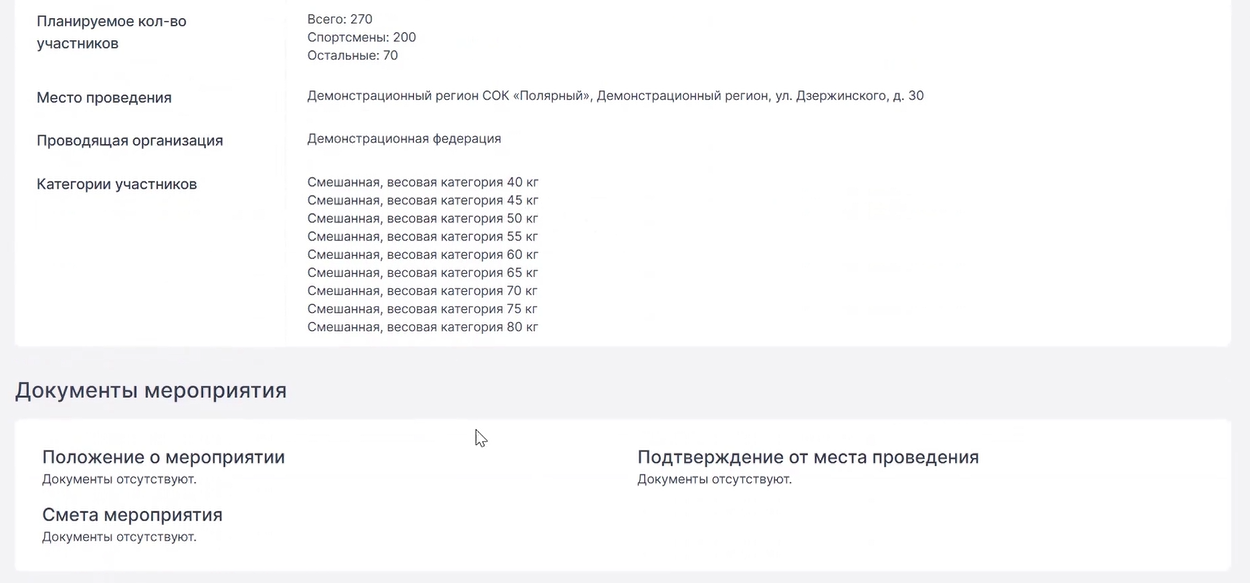
Документы, загруженные непосредственно для этого предложения, будут в блоке «Документы предложения». Любой из документов можно скачать и ознакомиться с ним.
Важно знать что, если календарь региона был импортирован, документы здесь отображаться не будут.
Ниже находится история предложения: когда и кто из федерации его отправил.
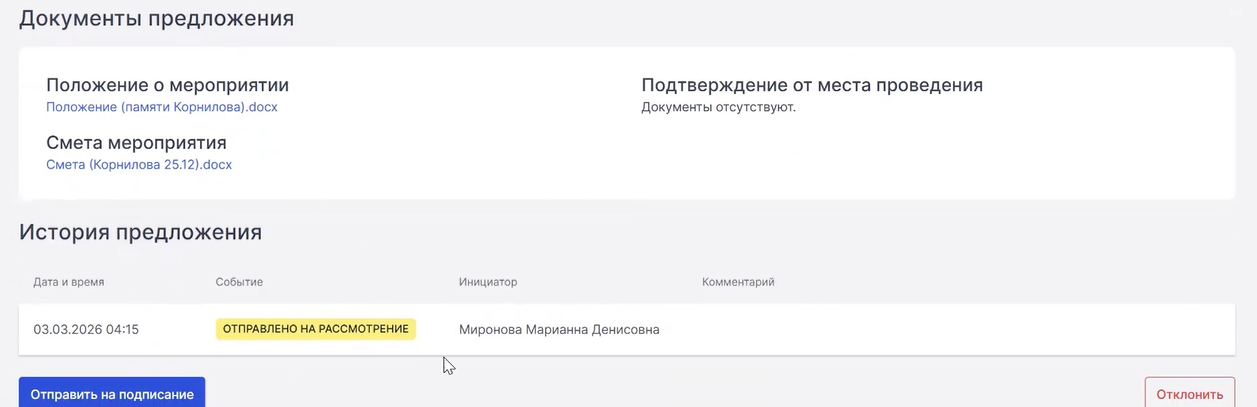
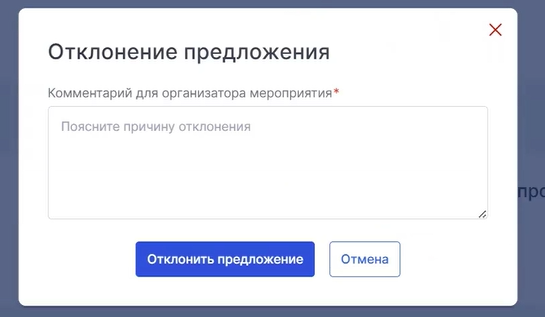
По предложению на включение можно принять одно из двух решений: отрицательное, и для этого нажать кнопку «отклонить». После нажатия необходимо указать причину. Статус отклонено и комментарии отобразятся в кабинете Федерации.

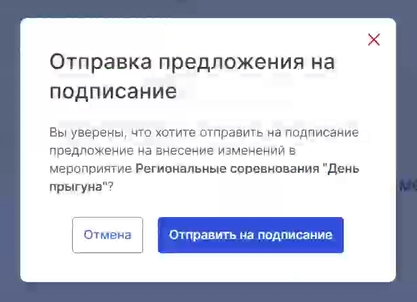
А также можно принять положительное решение. Для этого нужно нажать кнопку «Отправить на подписание». Далее подтвердить решение.

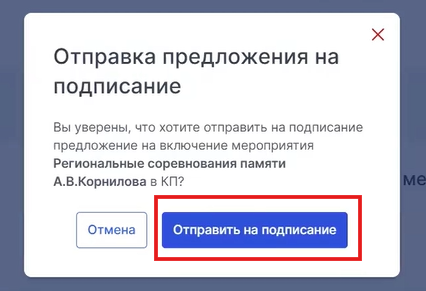
Рассмотрение предложения на этом завершится, и оно переместится на вкладку на подписание, где будет ждать окончательного утверждения.
Именно в данный момент мероприятию присваивается номер.
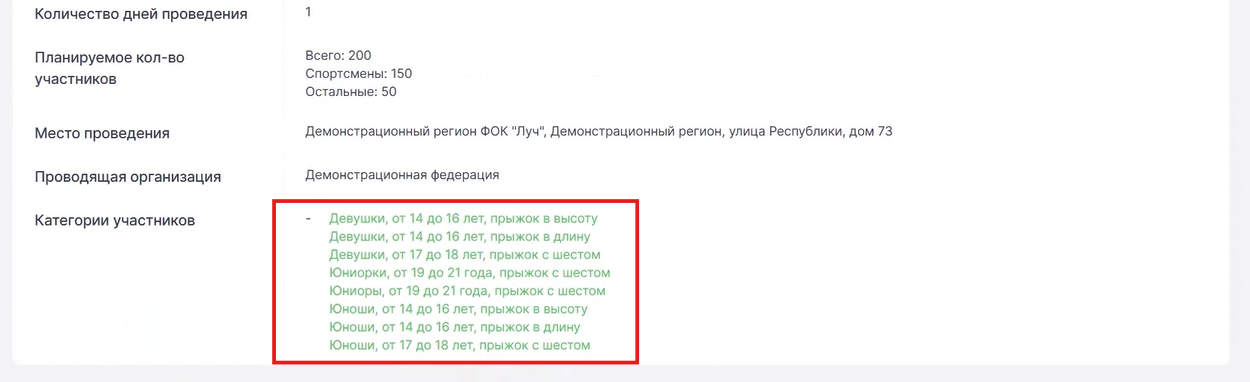
Теперь рассмотрим предложение на изменения. Федерация не может самостоятельно поменять в утверждённом мероприятии такие данные, как период и место проведения, количество участников и категорию участников. Любые правки этой информации нужно согласовывать с органом исполнительной власти.
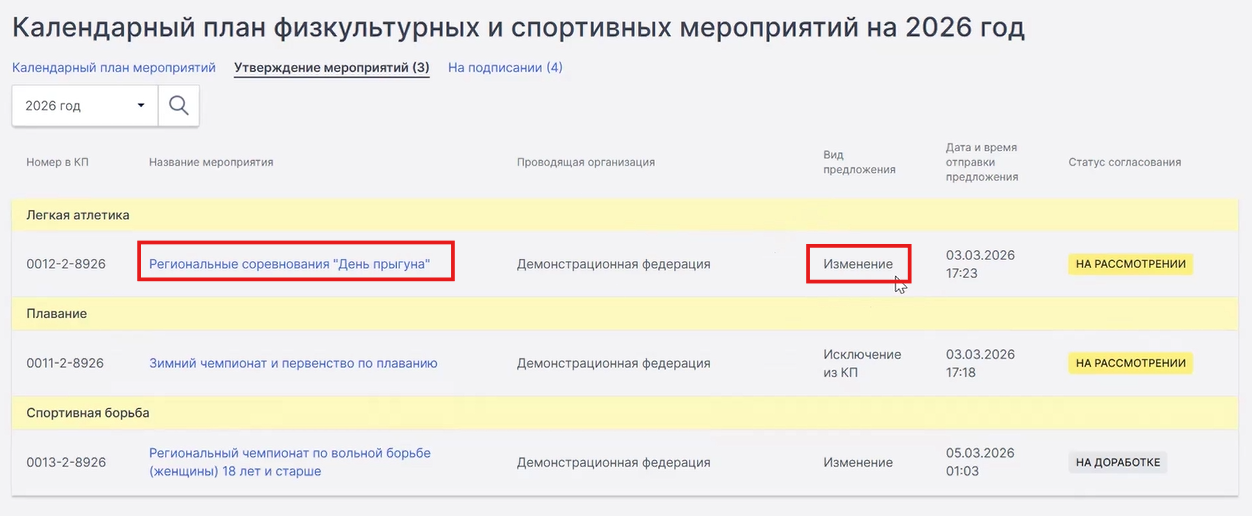
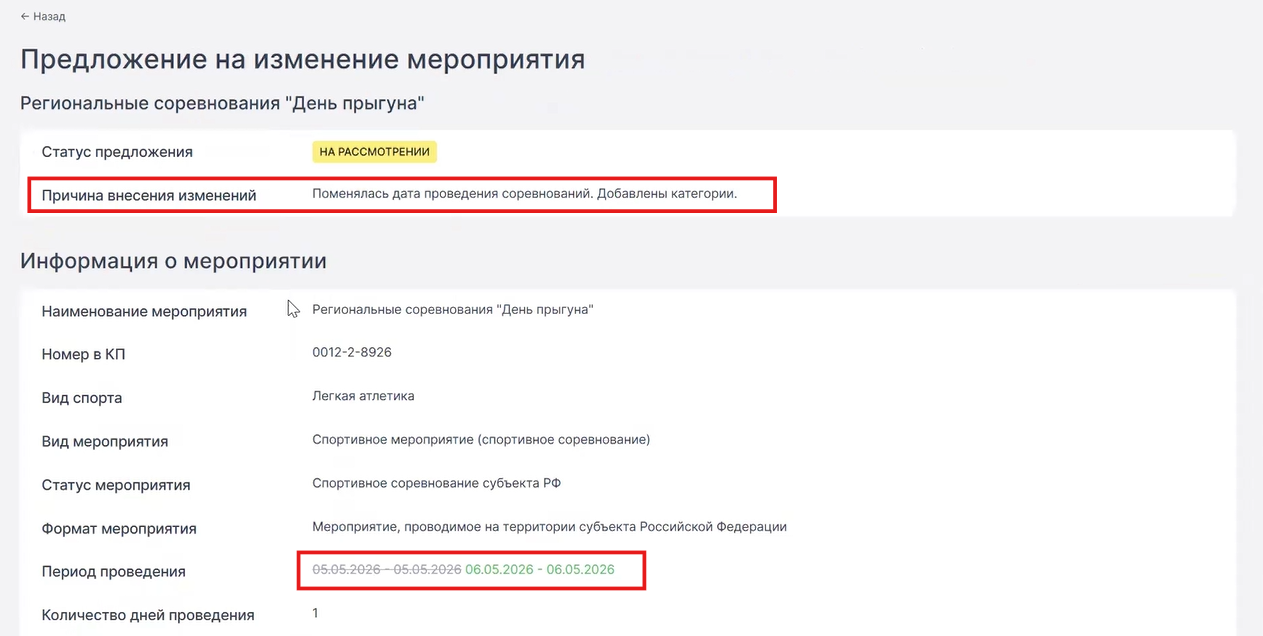
Если открыть такое предложение, в первую очередь будет видна причина внесения изменений.
Старая неактуальная информация будет зачёркнута и выделена серым. Новая актуальная информация будет подсвечена зелёным.
Документы мероприятия — это те файлы, которые федерация загружала ранее. Ссылки активны, можно скачать и ознакомиться.

В истории предложения видно, когда и кто его отправил.

Для предложения на изменение предусмотрено три решения:
1) Отклонить и указать причину, статус «Отклонено» и причина появится в кабинете федерация.

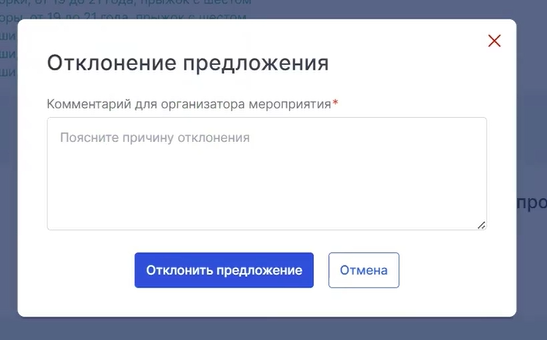
2) Отправить на доработку. Если часть изменений можно принять, а часть нет, выберите этот вариант и оставьте пояснение. Статус «На доработке» и комментарии увидит федерация.


3) Для положительного решения нажмите кнопку «Отправить на подписание». Предложение будет перемещено на вкладку на подписание.

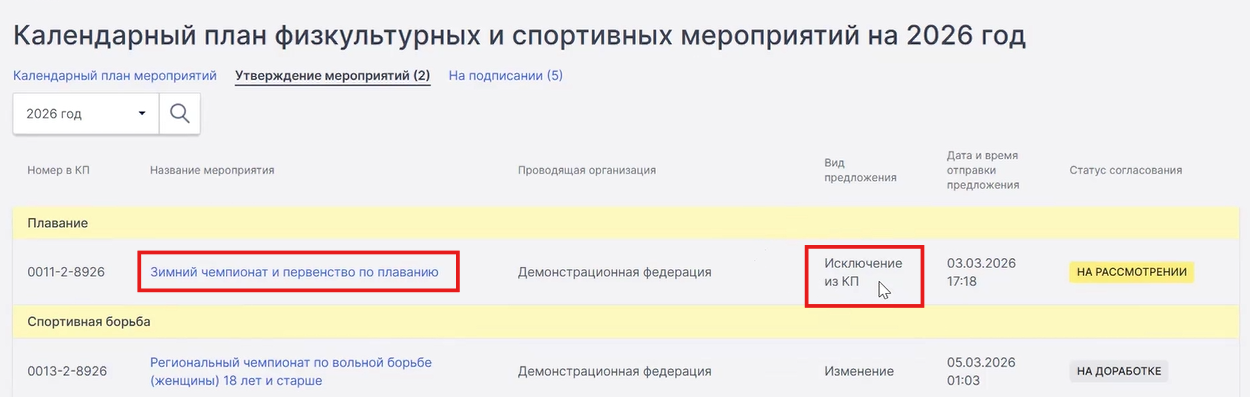
При нажатии на него сверху сразу будет видна причина исключения мероприятия, например, если мероприятие отменено.
Далее будет информация о мероприятии. Документы мероприятия, загруженные при утверждении.
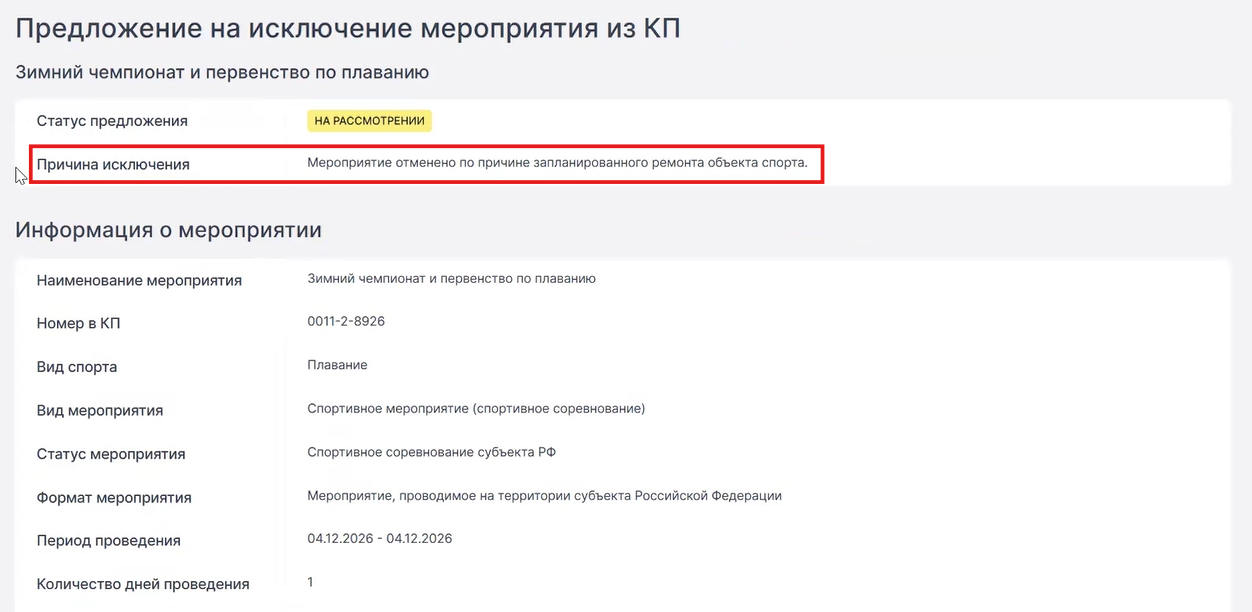
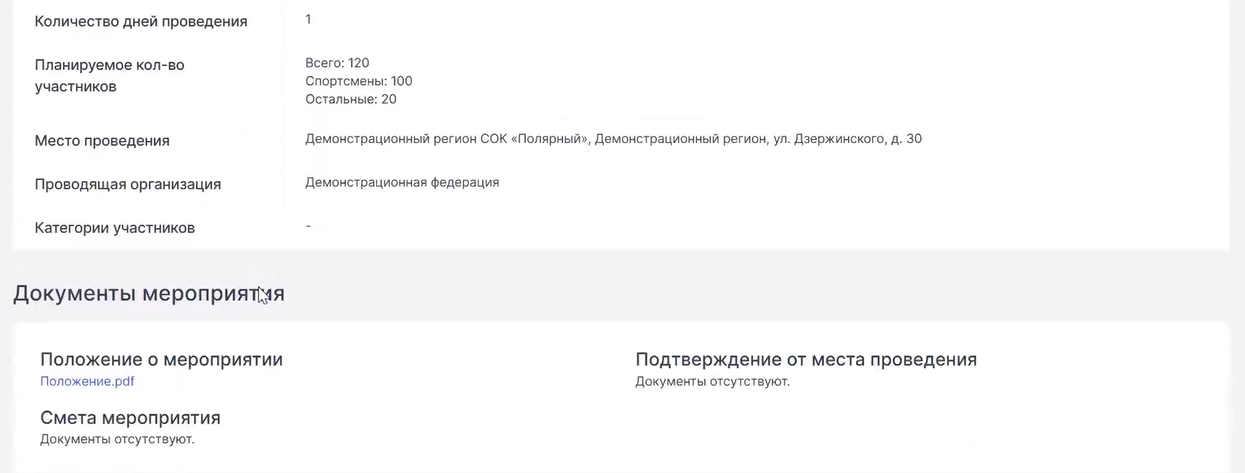
История предложения. Здесь, как и в случае с включением мероприятия, есть два решения:
- Отклонить и указать причину. Статус и причина отобразятся у федерации;
- Отправить на подписание. После этого предложение перейдёт на вкладку «На подписание».

Вкладка «На подписании»
Вкладка «На подписании» показывает предложения, которые уже одобрены, но ещё не утверждены официальным приказом. Отправить их обратно на вкладку «Утверждение» нельзя. Чтобы утвердить предложение, их нужно отметить с помощью галочек в соответствующих полях. Отметить можно все сразу или выбрать несколько мероприятий.
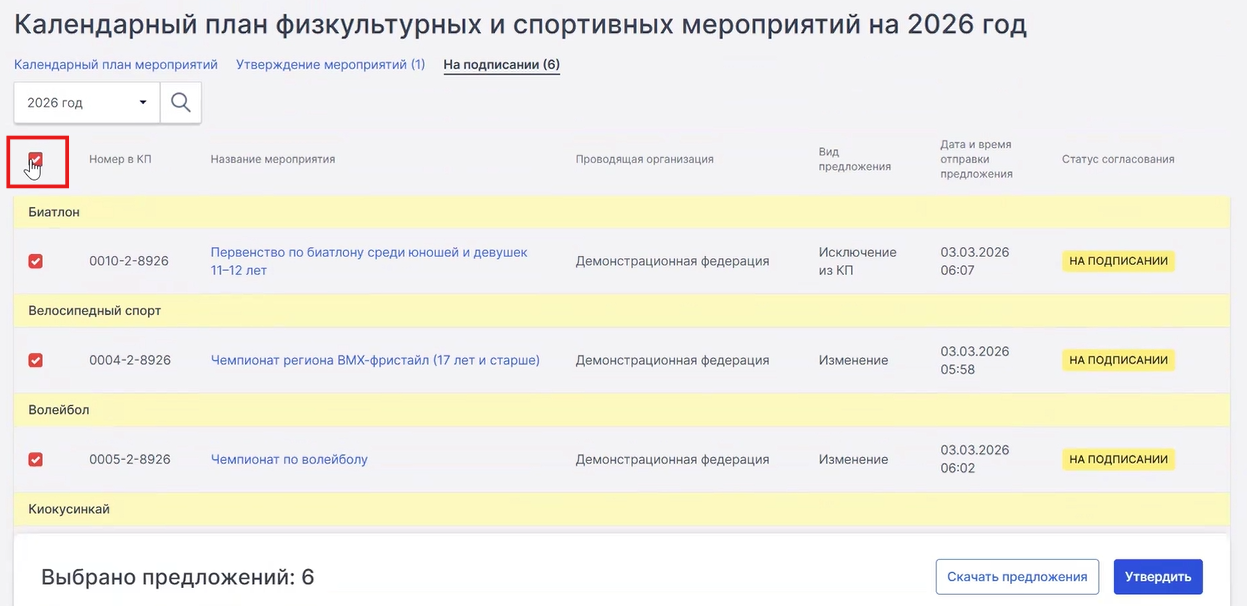
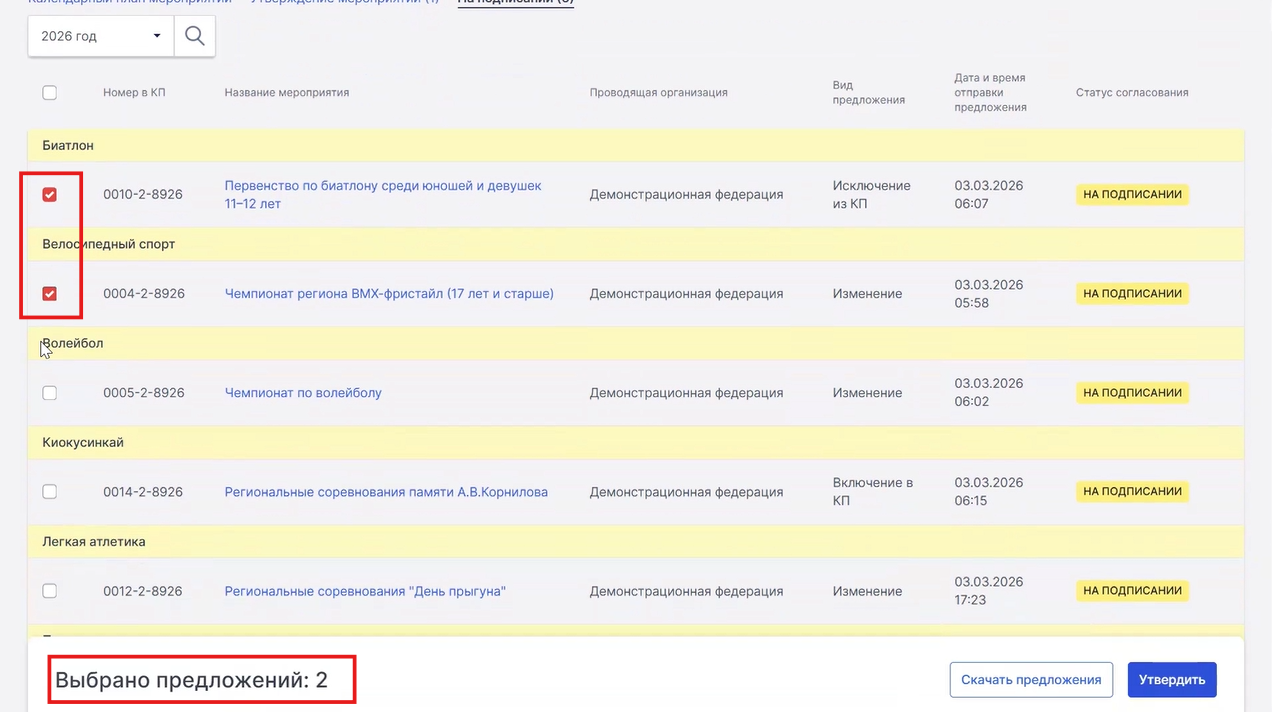
После выбора предложений появятся две кнопки «Скачать предложения» и «Утвердить».
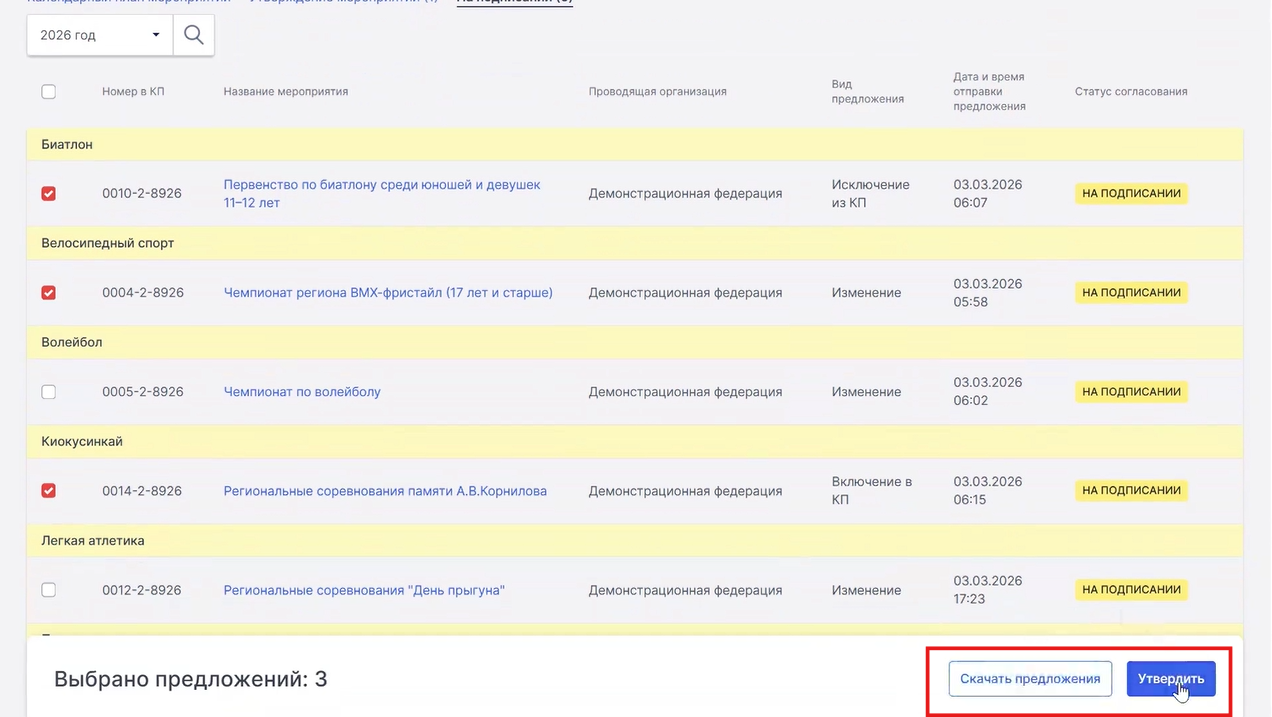
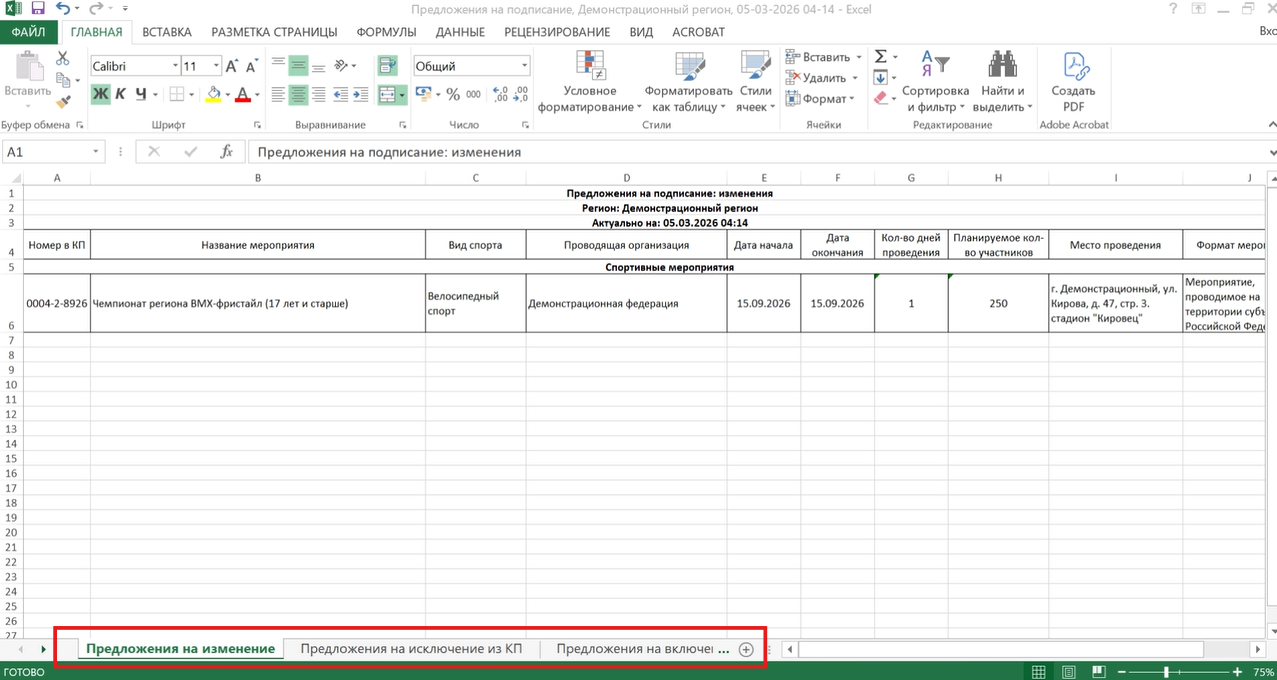
При нажатии «Скачать предложение» система сформирует таблицу Excel с данными по выбранным предложениям.
В таблице есть:
- лист предложений на изменение
- предложения на исключение из календарного плана
- предложения на включение в календарный план.
Этот файл можно использовать как приложение к приказу об утверждении мероприятий.
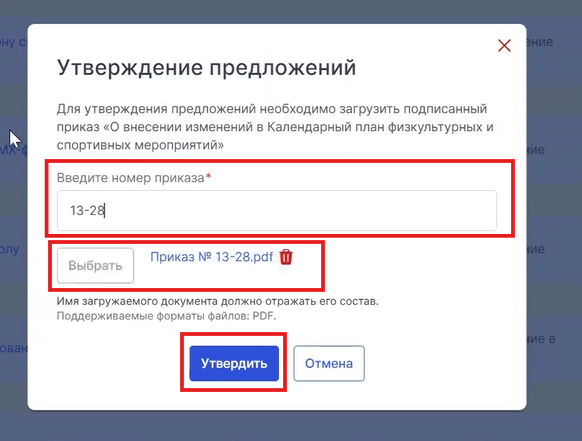
После скачивания нажмите кнопку «Утвердить». Далее нужно ввести номер приказа.
И загрузить с компьютера заранее подготовленный скан подписанного приказа. Далее нажать кнопку утвердить.
Если вы хотите быть в курсе всех обновлений системы и получать разъяснения по их использованию, то рекомендуем присоединиться к нашим официальным каналам для тренеров и администраторов АИС Мой спорт в MAX: https://max.ru/id5027343879_biz и в Telegram: https://t.me/sportaisupdates