Как сотруднику федерации создать мероприятие
Для создания мероприятия необходимо:
-
Перейти в календарный план мероприятий.
-
Нажать кнопку «Добавить мероприятие».

-
Откроется окно создания мероприятия, где необходимо заполнить всю информацию по мероприятию.
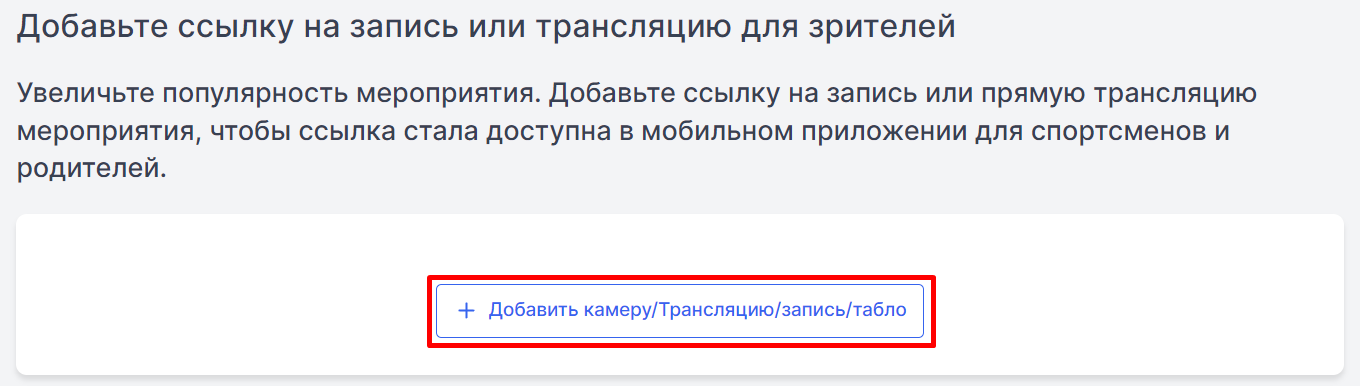
1. Добавить ссылку на трансляцию.
2. Заполнить общую информацию:
- Наименование мероприятия;
- Вид спорта - можно выбрать только 1 вид спорта;
- Вид мероприятия;
- Статус мероприятия;
- Ответственное лицо - сотрудника или сотрудников, которые отвечают за мероприятие;
- Период проведения - указать период проведения мероприятия;

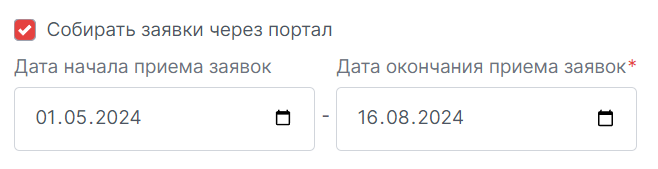
- Если планируете собирать заявки через портал «Мой спорт», необходимо отметить галочкой «Собирать заявки через портал», а также указать дату начала приема и дату окончания приема заявок;
- Часовой пояс - подтягивается автоматически исходя из региона федерации;
- Время начала мероприятия;

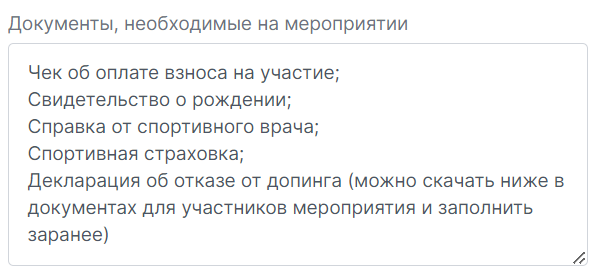
- В поле «Документы, необходимые на мероприятии» вносится информация о тех документах, которые участники должны предоставить в обязательном порядке;
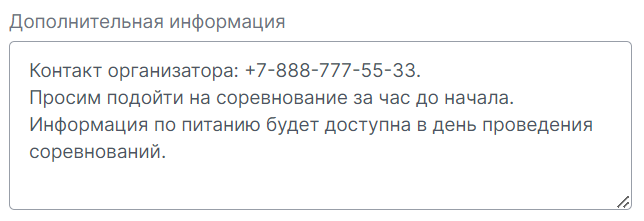
- В поле «Дополнительная информация» вносится любая важная информация - контакты организатора, схема проезда на мероприятие, сведения о проживании и питании.
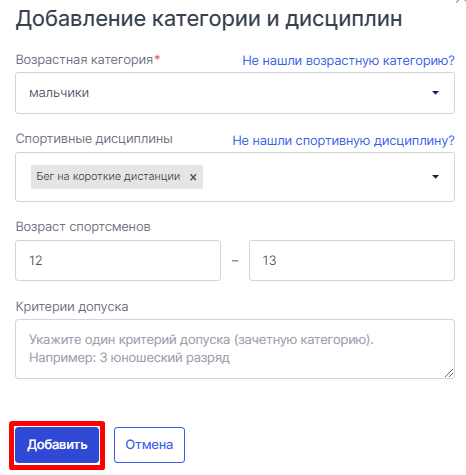
3. Выбрать категории участников. Для этого нажать на кнопку «Добавить категорию участников в мероприятие».

В открывшемся окне:
- Выбрать возрастную категорию и спортивную дисциплину;
- Указать возраст спортсменов;
- В поле «Критерии допуска» можно указать разряд;
- Нажать кнопку «Добавить»
Категория отобразится в мероприятии.
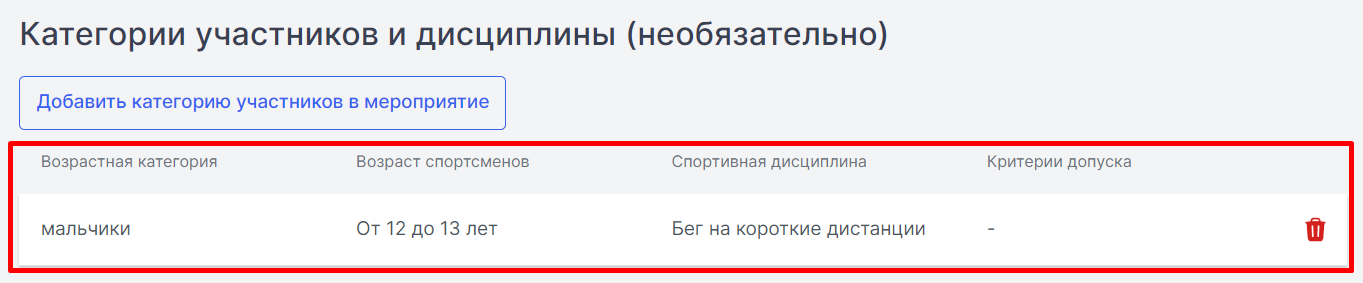
Категории добавляются по одной. Для добавления новой категории необходимо снова нажать кнопку «Добавить категорию участников в мероприятие» и указать данные для новой категории.
4. Выбрать место проведения можно из реестра Мой спорт или ввести вручную.
Для выбора из реестра «Мой спорт» необходимо:
- Нажать на кнопку «Выбрать объект»;
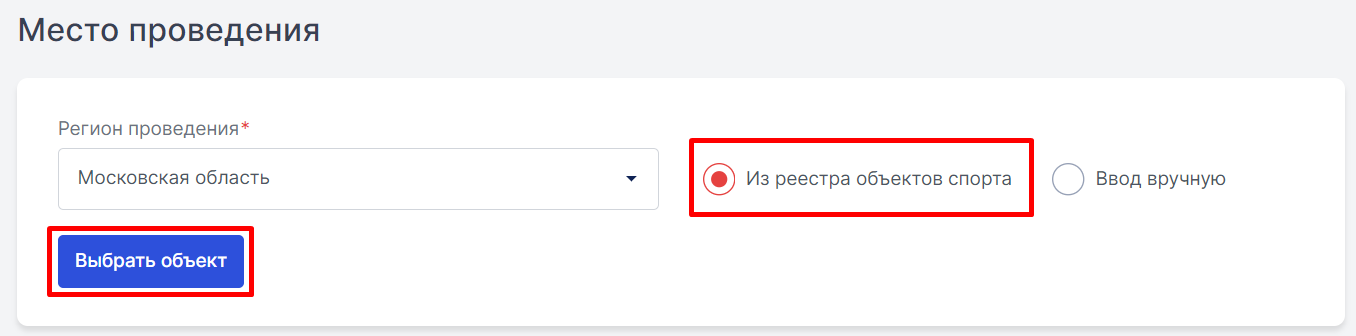
- Найти объект спорта в открывшемся окне по названию, адресу или организации-собственнику, выбрать его и нажать кнопку «Сохранить».
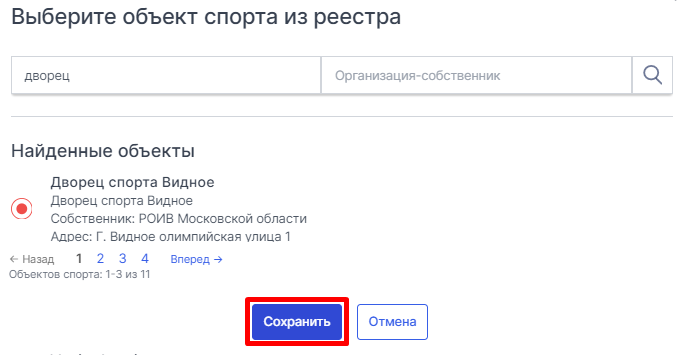
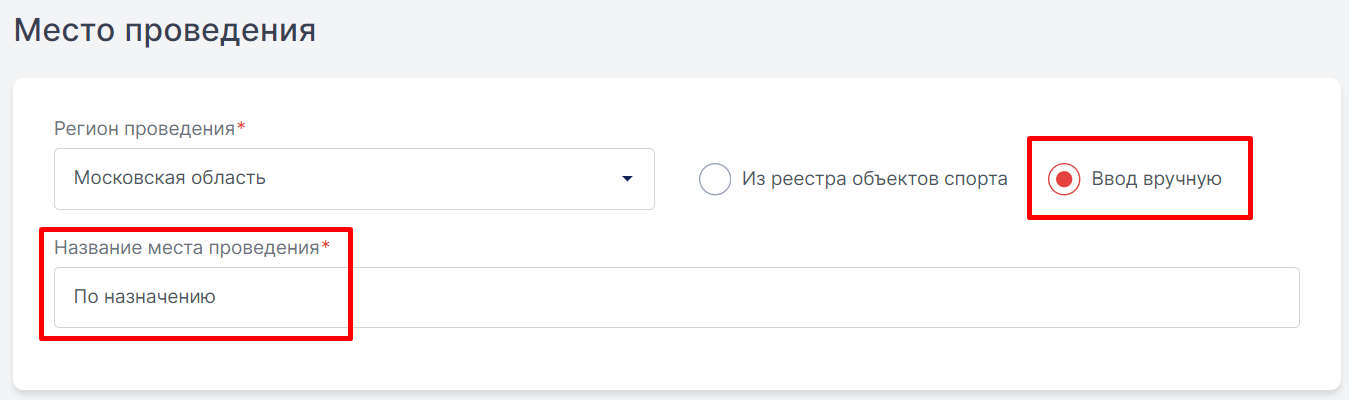
Если подходящий объект не найден, необходимо выбрать «Ввод вручную»:
- Откроется строка для заполнения, в которой можно ввести адрес и название места проведения.
- Если на момент создания мероприятия место проведения неизвестно, можно указать «по назначению».
5. В блок «Документы для участников мероприятия» подгружается регламент или положение мероприятия.
Также в данное поле можно добавить документ с дополнительной информацией.
Для загрузки:
- Нажать кнопку «Выбрать»;
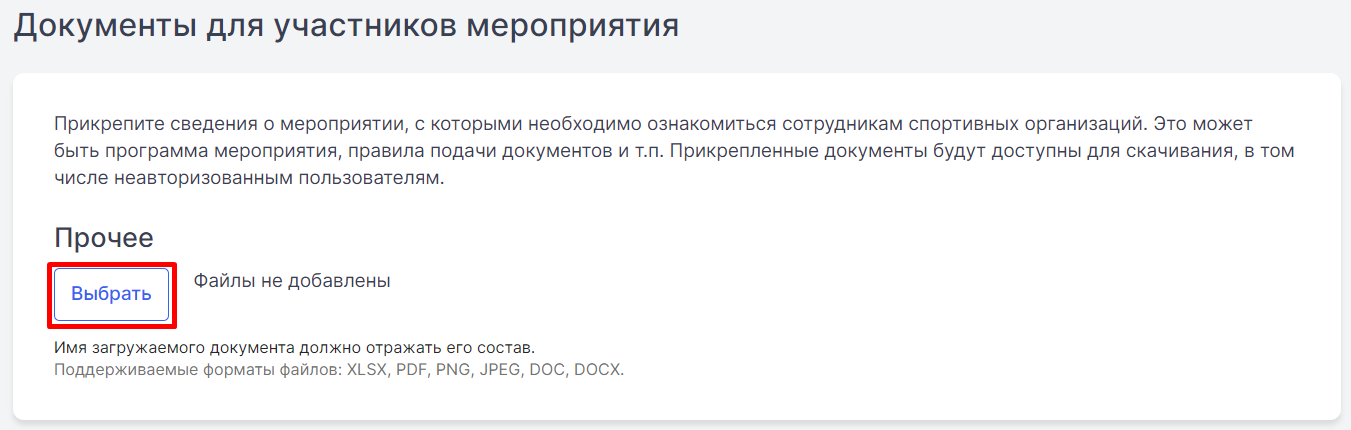
- Загрузить файл с компьютера. Максимальный размер файла - 20 МБ.

6. После внесения всей информации по мероприятию нажать кнопку «Создать».

- Просмотров: 878